
Prenez en main Aprobot
en 6 étapes simples
Aprobot est votre solution d'aide à la décision pour la gestion de l'approvisionnement. Ce guide vous montre, écran par écran, comment anticiper les ruptures, optimiser vos stocks et décider sereinement.
Connexion / accès à votre espace Aprobot
 🔍 Agrandir
Quand l'utiliser
- Le matin en arrivant, pour ouvrir Aprobot et consulter les commandes urgentes à passer dans la journée.
- Quand un titulaire ou un préparateur veut consulter l'état du stock ou les ruptures sur son propre compte nominatif.
- Après une déconnexion automatique ou un changement de poste, pour rouvrir votre session de travail.
- La toute première fois, pour créer votre compte (S'inscrire) ou récupérer l'accès si le mot de passe est oublié.
Lire l'écran
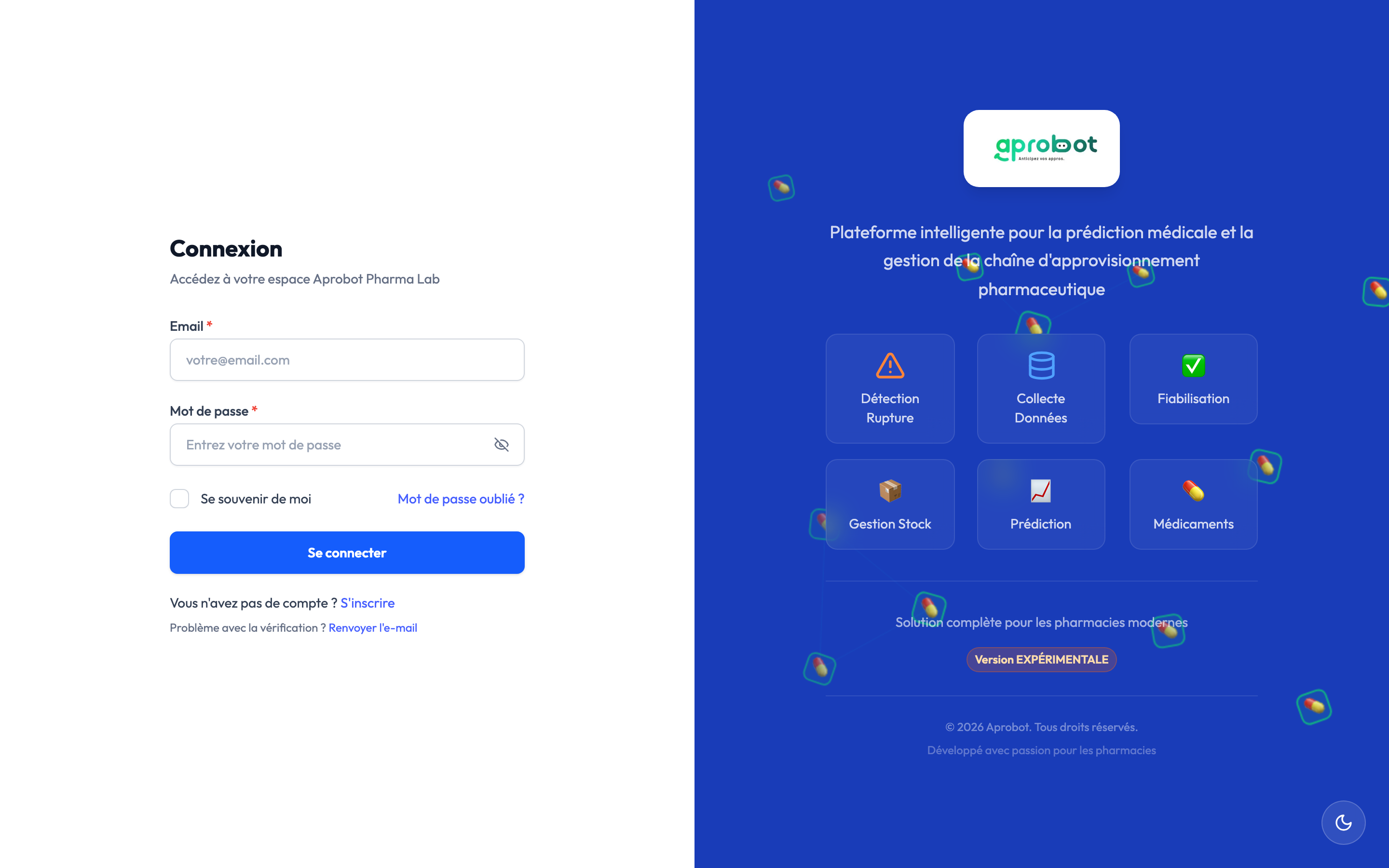
- Champ Email — votre identifiant personnel. C'est lui qui relie la session à VOTRE profil et aux données de votre officine.
- Mot de passe (icône œil) — votre clé d'accès. L'œil révèle ce que vous tapez pour éviter une faute de frappe avant de cliquer.
- Case « Se souvenir de moi » — garde la session ouverte sur ce poste. À cocher uniquement sur l'ordinateur de l'officine, jamais sur un poste partagé.
- Lien « Mot de passe oublié » — lance la réinitialisation par e-mail, sans bloquer votre accès.
- Bouton « Se connecter » — valide vos identifiants et ouvre l'Accueil, la synthèse de l'état de l'officine.
- Lien « S'inscrire » — pour créer un compte (nouveau collaborateur, première installation).
- Lien « Renvoyer l'e-mail » — renvoie l'e-mail de vérification si la confirmation n'est pas arrivée (indispensable pour activer un accès récent).
Pas à pas
- Ouvrez Aprobot dans votre navigateur : la page Connexion s'affiche.
- Saisissez votre adresse e-mail dans le champ Email.
- Tapez votre mot de passe et cliquez sur l'œil 👁 pour vérifier qu'il est correct.
- Cochez « Se souvenir de moi » seulement si vous êtes sur le poste de l'officine.
- Cliquez sur « Se connecter » : vous arrivez sur l'Accueil (synthèse stock, ruptures, suggestions).
- Si le mot de passe ne fonctionne pas, cliquez sur « Mot de passe oublié » et suivez le lien reçu.
- Pour un nouveau collaborateur : cliquez sur « S'inscrire », puis validez l'e-mail de vérification (sinon « Renvoyer l'e-mail »).
Bonnes pratiques
- Un compte nominatif par personne (relie chaque utilisateur à son nom, son rôle, sa pharmacie) plutôt qu'un compte partagé.
- Décochez « Se souvenir de moi » et déconnectez-vous sur tout poste public ou partagé.
- Au premier accès, activez le compte via l'e-mail de vérification avant d'essayer de vous connecter.
À éviter
- Cocher « Se souvenir de moi » sur un poste partagé : un tiers pourrait ouvrir vos données sans mot de passe.
- Réessayer indéfiniment un mot de passe erroné au lieu de cliquer sur « Mot de passe oublié », ou oublier de valider l'e-mail (le compte reste inactif).
Tableau de bord (Accueil)
 🔍 Agrandir
Quand l'utiliser
- Le matin en arrivant, pour scanner en 30 secondes l'état de l'officine avant l'ouverture.
- Quand un client demande un produit et que vous voulez vérifier vite s'il est en tension/rupture.
- Avant de préparer une commande : voir le nombre de produits à risque et les jours restants avant la prochaine rupture.
- Pour repérer une alerte nationale (rupture ANSM, arrêt de commercialisation) qui touche un labo important de votre stock.
Lire l'écran
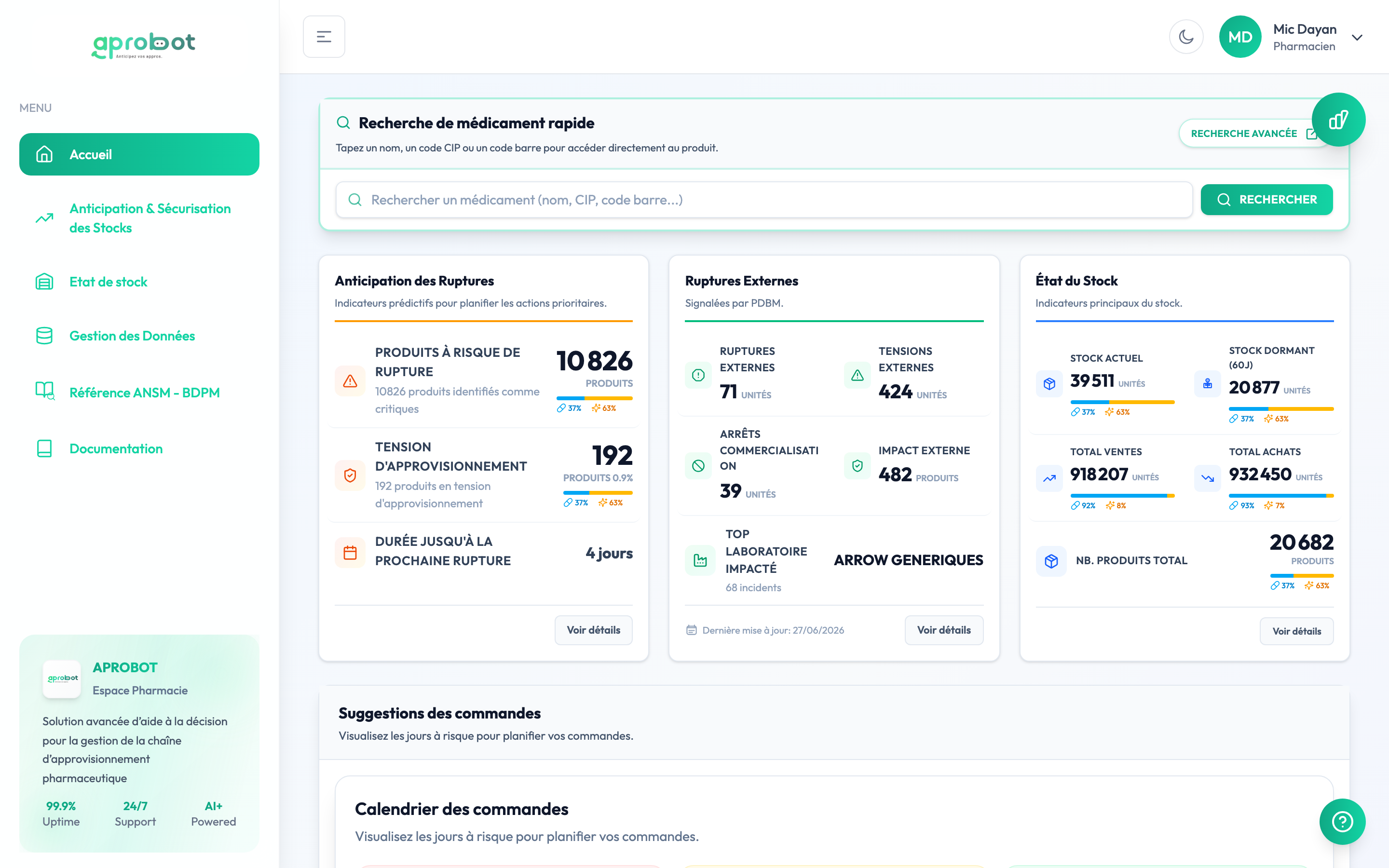
- Recherche rapide (barre du haut) — tapez un nom, un code CIP ou scannez un code-barres pour accéder à un produit et sa fiche ANSM. Pratique au comptoir.
- Carte « Anticipation des Ruptures » — VOS produits, calculés sur vos données : produits à risque, en tension, et surtout « Durée jusqu'à la prochaine rupture » (ex. 4 jours) = votre compte à rebours.
- Carte « Ruptures Externes » (ANSM) — l'actualité nationale officielle : ruptures, tensions, arrêts de commercialisation et « Top laboratoire impacté ». Des signaux extérieurs, pas votre stock.
- Carte « État du Stock » — la photo de votre stock : total, stock dormant, ventes, achats, nombre de produits.
- Boutons « Voir détails » — chaque carte renvoie vers la page spécialisée pour creuser au-delà du résumé.
- Suggestions / Calendrier (bas de page) — aperçu des jours à risque et commandes recommandées, pour basculer vers la planification.
Pas à pas
- Ouvrez Aprobot : l'Accueil s'affiche par défaut, votre point de départ quotidien.
- Lisez la carte Anticipation des Ruptures et repérez « Durée jusqu'à la prochaine rupture » : c'est votre niveau d'urgence du jour.
- Regardez le nombre de produits à risque et en tension pour mesurer l'ampleur du travail.
- Jetez un œil à la carte Ruptures Externes (ANSM) : notez si un arrêt ou un « Top laboratoire impacté » concerne vos références phares.
- Contrôlez la carte État du Stock, en particulier le stock dormant (argent immobilisé).
- Cliquez sur « Voir détails » de la carte qui vous préoccupe le plus pour passer à l'action.
- Au comptoir, utilisez la recherche rapide (nom, CIP ou scan) pour vérifier un produit précis.
Bonnes pratiques
- Commencez TOUJOURS par l'Accueil : c'est lui qui hiérarchise vos priorités.
- Distinguez « Anticipation » (vos données) de « Ruptures Externes » (signaux ANSM) : ils se complètent.
- Servez-vous du « Top laboratoire impacté » : si un labo dont vous dépendez est touché, agissez vite.
À éviter
- Confondre une rupture externe ANSM avec une rupture de VOTRE stock : un produit signalé nationalement peut être encore dispo chez vous, et inversement.
- Rester sur les gros chiffres bruts (10 826…) sans cliquer « Voir détails » : c'est le détail qui dit quoi commander, combien et chez qui.
Anticipation & Sécurisation des stocks
 🔍 Agrandir
Quand l'utiliser
- Un produit du quotidien (Doliprane, Levothyrox, antihypertenseur…) commence à manquer et vous voulez savoir dans combien de jours vous tombez à zéro.
- Vous préparez votre commande du jour et voulez la quantité optimale plutôt que de partir au feeling.
- Vous hésitez entre deux fournisseurs (grossiste rapide vs direct moins cher) et voulez voir lequel sécurise vraiment le stock.
- Avant un pont, des congés ou une forte demande (épidémie, allergies), pour vérifier quels produits risquent de craquer.
Lire l'écran
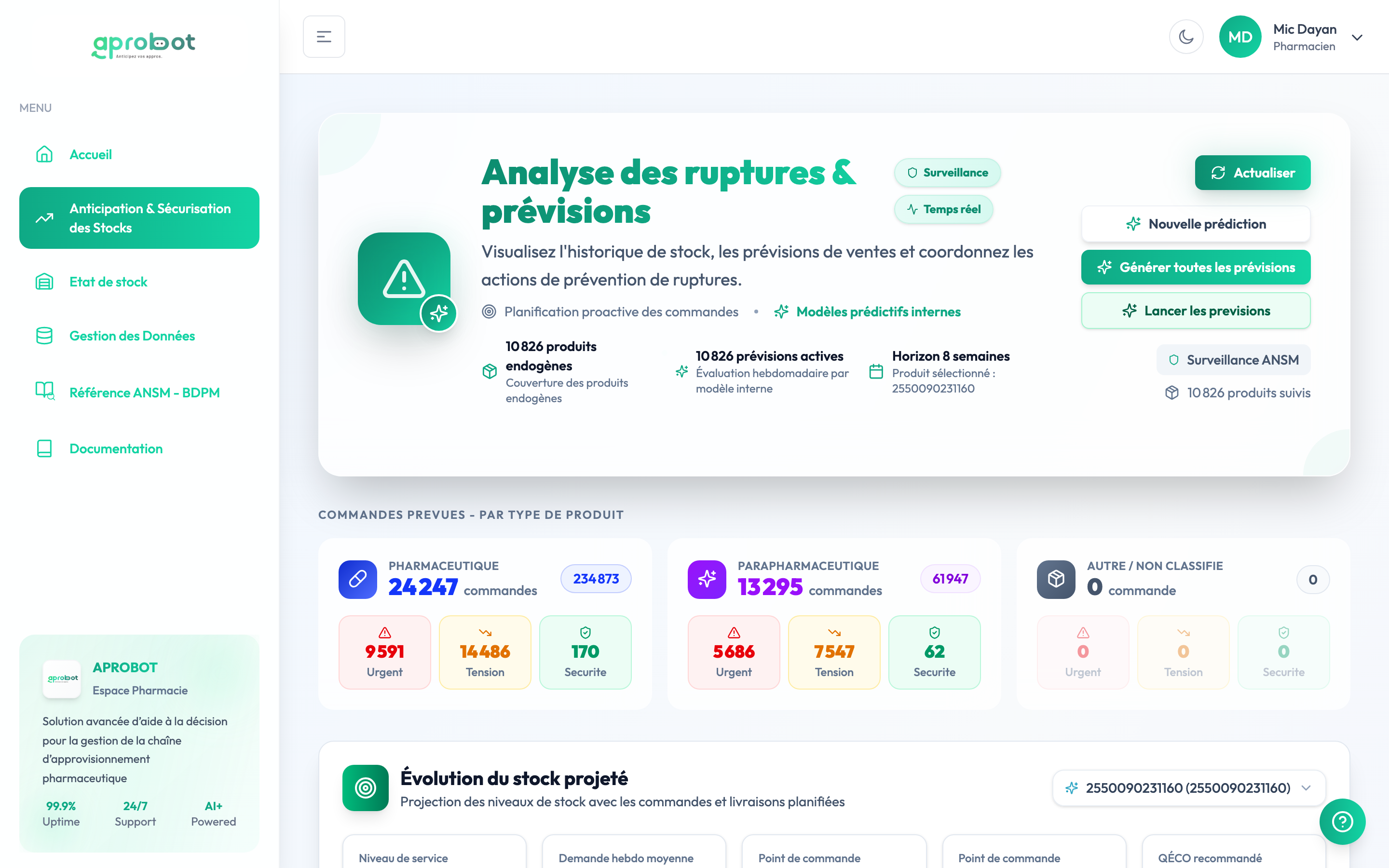
- « Nouvelle prédiction » / « Lancer les prévisions » — Nouvelle prédiction = assistant pour UN produit. Lancer les prévisions = recalcule tout votre portefeuille d'un coup.
- KPI de suivi (Produits suivis, Prévisions actives, Horizon) — l'état du moteur. Horizon = jusqu'où l'outil regarde (8 semaines max). Si « Prévisions actives » est bas, relancez le calcul.
- Cartes par type (Pharma / Parapharma / Autre) — vos commandes triées par priorité : Urgent (rouge, imminent), Tension (jaune), Sécurité (vert, préventif).
- Bandeau KPI pilotage — Niveau de service (proba de ne pas être en rupture), Demande hebdo moyenne, Point de commande, Point de commande (sécurité), QÉCO recommandé, Stock de sécurité.
- Graphique « Évolution du stock projeté » — la courbe descend avec les ventes, remonte à chaque livraison. CMD = commande déclenchée, LIV = arrivée. Sous zéro = rupture (livraison trop tardive).
- Sélecteur de fournisseur — change le délai donc la courbe. Fiabilité (% à l'heure), Délai moyen, Écart-type (régularité), Part des achats.
- Table « Commandes planifiées » — la courbe traduite en actions : date de commande, de livraison, quantité, priorité et raison. Votre feuille de route.
Pas à pas
- Cliquez sur « Nouvelle prédiction », cherchez le produit (code, désignation ou société) et sélectionnez-le.
- Réglez l'horizon avec le curseur (jusqu'à 8 semaines), puis cliquez sur « Générer la prévision ».
- Lisez le bandeau de KPI : repérez le Point de commande (sécurité) et la QÉCO recommandée — vos deux chiffres de décision.
- Analysez le graphe du stock projeté : à quelle date la courbe s'approche de zéro sans livraison prévue ?
- Sélectionnez le fournisseur recommandé, comparez avec un autre : son délai et son écart-type permettent-ils à la LIV d'arriver avant le point critique ?
- Vérifiez la table « Commandes planifiées » : les livraisons tombent-elles avant que le stock devienne critique ?
- Pour un balayage complet, utilisez « Lancer les prévisions » pour mettre à jour tout le portefeuille en une fois.
Bonnes pratiques
- Pilotez sur le Point de commande (sécurité) et la QÉCO, pas sur le stock brut : ils intègrent délais et incertitude.
- Avant de valider, vérifiez que la livraison (LIV) tombe AVANT le point critique de la courbe.
- Relancez « Lancer les prévisions » régulièrement (après import, avant un pont/épidémie) pour coller au réel.
À éviter
- Choisir un fournisseur sur le seul délai moyen : un délai court mais un écart-type élevé = parfois vite, parfois très en retard. La régularité compte autant.
- Croire les projections d'un produit à l'historique faible ou récent : le modèle s'appuie sur vos données passées, à prendre avec prudence.
État de stock
 🔍 Agrandir
Quand l'utiliser
- Avant une grosse commande ou une négociation grossiste/labo : vérifier délais et fiabilité avant de s'engager.
- Une fois par mois, pour traquer le stock dormant et lancer un déstockage/déréférencement avant péremption.
- Pour savoir quelles références sécuriser en priorité (classe A) et lesquelles rationaliser (classe C).
- Avant un inventaire ou un point de gestion, pour mesurer valeur immobilisée, rotation et jours de stock.
Lire l'écran
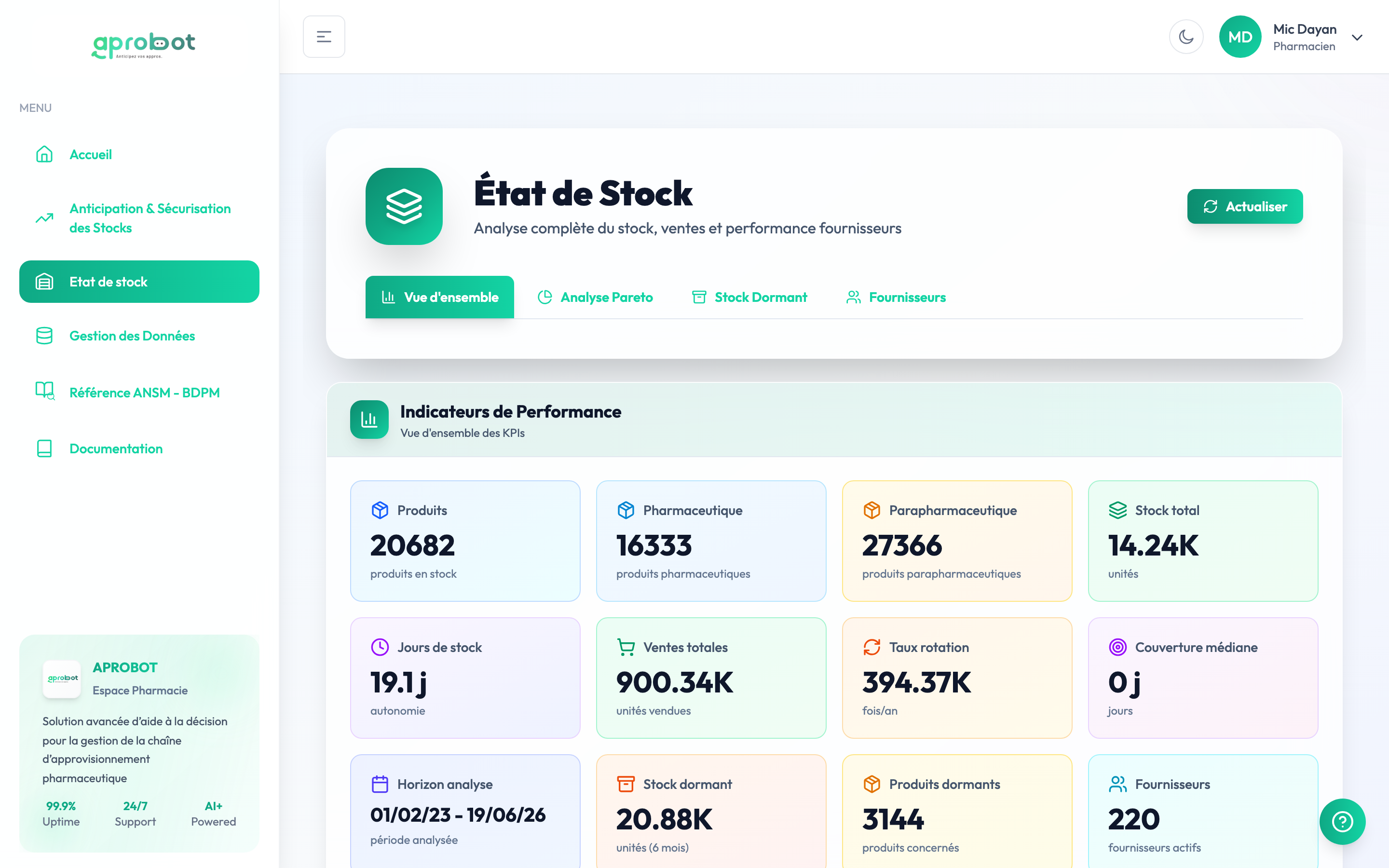
- Les 4 sous-onglets — Vue d'ensemble (photo générale), Analyse Pareto (prioriser), Stock Dormant (déstocker), Fournisseurs (choisir/comparer).
- Cartes Produits / Pharma / Parapharma / Stock total — le périmètre géré : références distinctes et unités. Le « Stock total » (ex. 14,24K), c'est le volume porté en trésorerie.
- Jours de stock & Couverture médiane — votre autonomie (ex. 19,1 j). La médiane est plus juste : elle gomme les dormants extrêmes.
- Taux de rotation & Ventes totales — combien de fois votre stock se renouvelle dans l'année. Faible = stock qui dort.
- Stock dormant & Produits dormants — le signal d'alerte (ex. 20,88K unités sur 3144 réf. sans mouvement) : trésorerie figée et risque de péremption.
- Fournisseurs & Concentration (HHI) — votre dépendance. HHI élevé = achats sur trop peu d'acteurs : risque si l'un défaille ou augmente ses tarifs.
- Bouton « Actualiser » — recalcule tout à partir des dernières données. À cliquer après chaque import, sinon vous analysez une photo périmée.
Pas à pas
- Ouvrez Vue d'ensemble et lisez jours de stock, taux de rotation et stock dormant : l'état de santé en 10 secondes.
- Cliquez sur Actualiser si vous venez d'importer, pour des chiffres à jour.
- Dans Analyse Pareto, repérez vos produits de classe A (l'essentiel des ventes) : à ne jamais laisser tomber en rupture.
- Dans Stock Dormant, filtrez, repérez « Dernière vente : Jamais » ou très ancienne, et listez ce qui est à déstocker, retourner ou déréférencer.
- Ouvrez Fournisseurs en vue Simple : part du fournisseur principal et HHI. Si la dépendance est forte, basculez en Comparatif.
- En Comparatif, comparez délai moyen ET écart-type : privilégiez un fournisseur régulier (écart-type bas).
- Utilisez Détails pour vérifier, produit par fournisseur, quantités, fréquence d'achat et dernière livraison.
Bonnes pratiques
- Cliquez sur Actualiser après chaque import : un tableau sur de vieilles données mène à de mauvaises décisions.
- Concentrez la sécurisation sur la classe A et acceptez de rationaliser la classe C.
- Faites un passage mensuel sur le stock dormant : plus on attend, plus le risque de péremption grimpe.
À éviter
- Juger un fournisseur sur son seul délai moyen : un délai court avec écart-type élevé = parfois très en retard.
- Confondre « beaucoup d'unités » et « beaucoup de références » dormantes : 3144 produits et 20,88K unités sont deux alertes distinctes (diversité figée vs volume figé).
Gestion des données
 🔍 Agrandir
Quand l'utiliser
- Première mise en route : vous chargez vos premières extractions LGPI pour qu'Aprobot ait de quoi calculer.
- Chaque début de semaine : vous réimportez le fichier d'activité récent pour que prévisions et suggestions collent au réel.
- Avant une grosse commande : vérifier que ventes et achats sont bien remontés et que le statut de rupture est à jour.
- Un produit semble absent ou un prix faux : venir vérifier la cohérence de la donnée à la source.
Lire l'écran
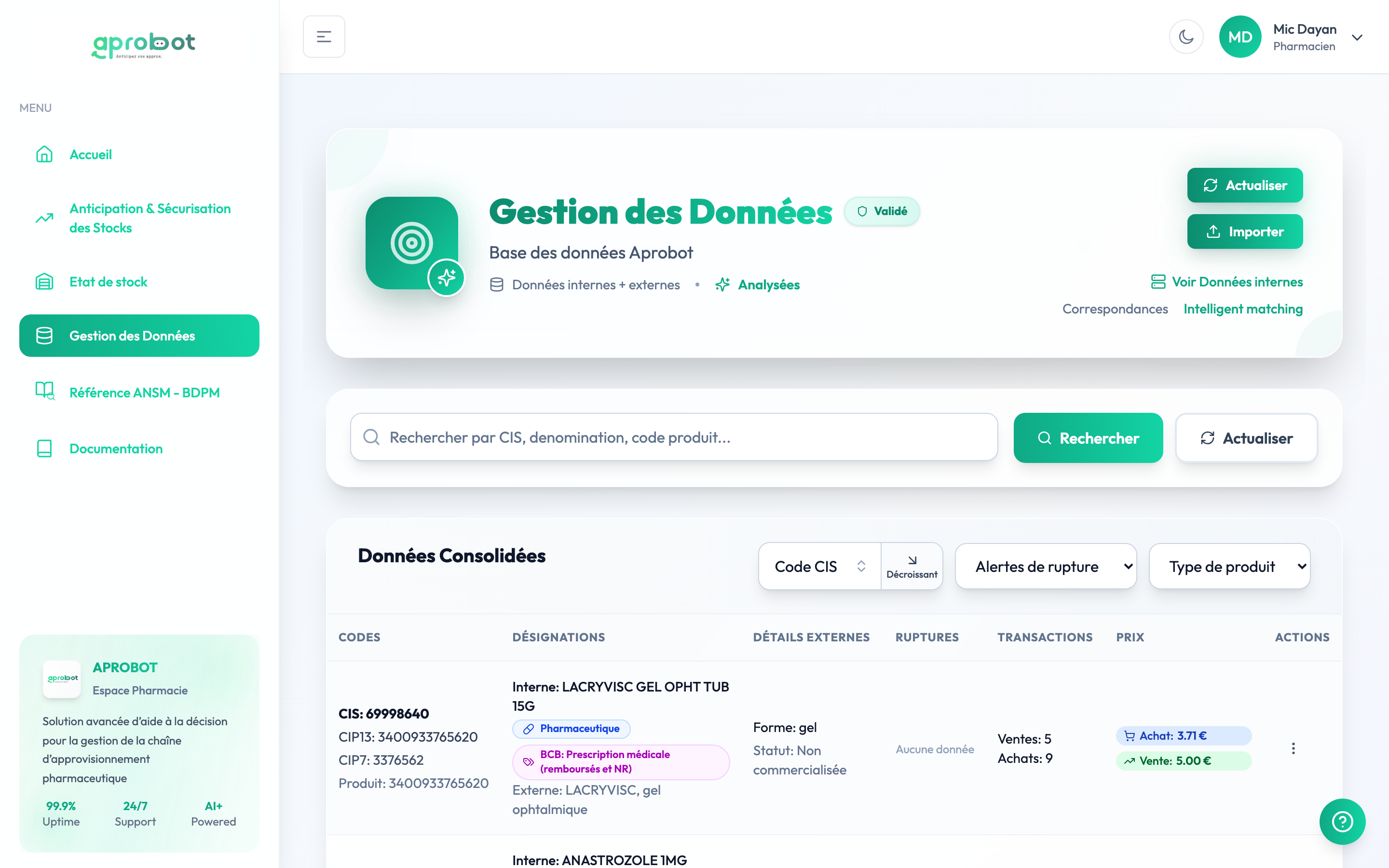
- Bandeau « Gestion des Données » + badge « Valide » — la base centrale. Le badge Valide indique que la dernière consolidation s'est bien passée.
- « Données internes + externes » / « Analysées » — vos chiffres d'officine fusionnés avec la référence ANSM/BDPM, puis analysés. C'est ce mélange qui affiche prix, statut de rupture et infos labo.
- Boutons « Importer » / « Actualiser » — Importer charge un nouveau fichier (Classique ou LGPI). Actualiser relance le calcul sans réimporter.
- « Correspondances : Intelligent matching » — relie chaque produit à sa fiche officielle via le code CIS/CIP. Sans ça, le produit reste « interne » seul.
- Recherche + filtres (CIS, tri, Type / Alertes de rupture) — pour retrouver un produit et isoler ceux en rupture/tension. Pensez à cliquer Rechercher.
- Tableau « Données Consolidées » — chaque ligne = un produit à double identité (interne LGPI + externe ANSM). Ruptures = statut officiel, Transactions = vos ventes/achats, Prix = achat (bleu) vs vente (vert).
Pas à pas
- Cliquez sur « Importer les données » : la fenêtre s'ouvre.
- Choisissez le mode : LGPI (fichier ZIP exporté, achats et ventes détectés automatiquement) ou Classique (un seul CSV/XLSX dont vous précisez le type Achat ou Vente).
- Sélectionnez le fichier en vérifiant qu'il contient bien les codes CIS ou CIP (indispensable pour la liaison automatique).
- Lancez l'import : Aprobot structure, relie à l'ANSM/BDPM et recalcule indicateurs, prévisions et suggestions. Le résultat s'affiche dans le tableau.
- Vérifiez le badge « Valide » et parcourez quelques lignes : colonnes Détails externes et Prix bien remplies ?
- Utilisez le filtre de statut (Rupture / Tension) puis Rechercher pour repérer les produits sensibles.
- Après toute mise à jour, cliquez « Actualiser » pour recharger le tableau avec les chiffres les plus récents.
Bonnes pratiques
- Toujours inclure les codes CIS ou CIP dans vos extractions : sans eux, le produit reste orphelin (sans statut ni prix officiel).
- Réimportez vos données chaque semaine : prévisions et suggestions ne valent que ce que valent les données du dernier import.
- Après chaque import, faites un contrôle visuel rapide (badge Valide + quelques lignes) avant de vous fier aux analyses.
À éviter
- Confondre « Actualiser » et « Importer » : Actualiser ne fait que recharger l'affichage, il n'ajoute aucune vente ni achat récent.
- Croire qu'un produit sans détails externes est une erreur d'Aprobot : c'est presque toujours un code CIS/CIP manquant ou erroné dans votre fichier source.
Référence ANSM – BDPM & Recherche de médicaments
 🔍 Agrandir
Quand l'utiliser
- Un produit manque chez votre grossiste : vérifier si c'est une rupture/tension déclarée à l'ANSM ou juste un aléa de livraison, et si une remise à disposition est annoncée.
- Une ordonnance arrive et vous devez substituer : ouvrir « Groupes génériques » pour trouver les équivalents (même substance, dosage, forme).
- Un patient/confrère parle d'un médicament inconnu : chercher par dénomination ou CIS pour voir labo, composition, statut AMM, surveillance renforcée.
- Vous préparez un achat important ou un déstockage : contrôler le statut commercial (Commercialisé / Arrêté / Suspendu) et le prix officiel.
Lire l'écran
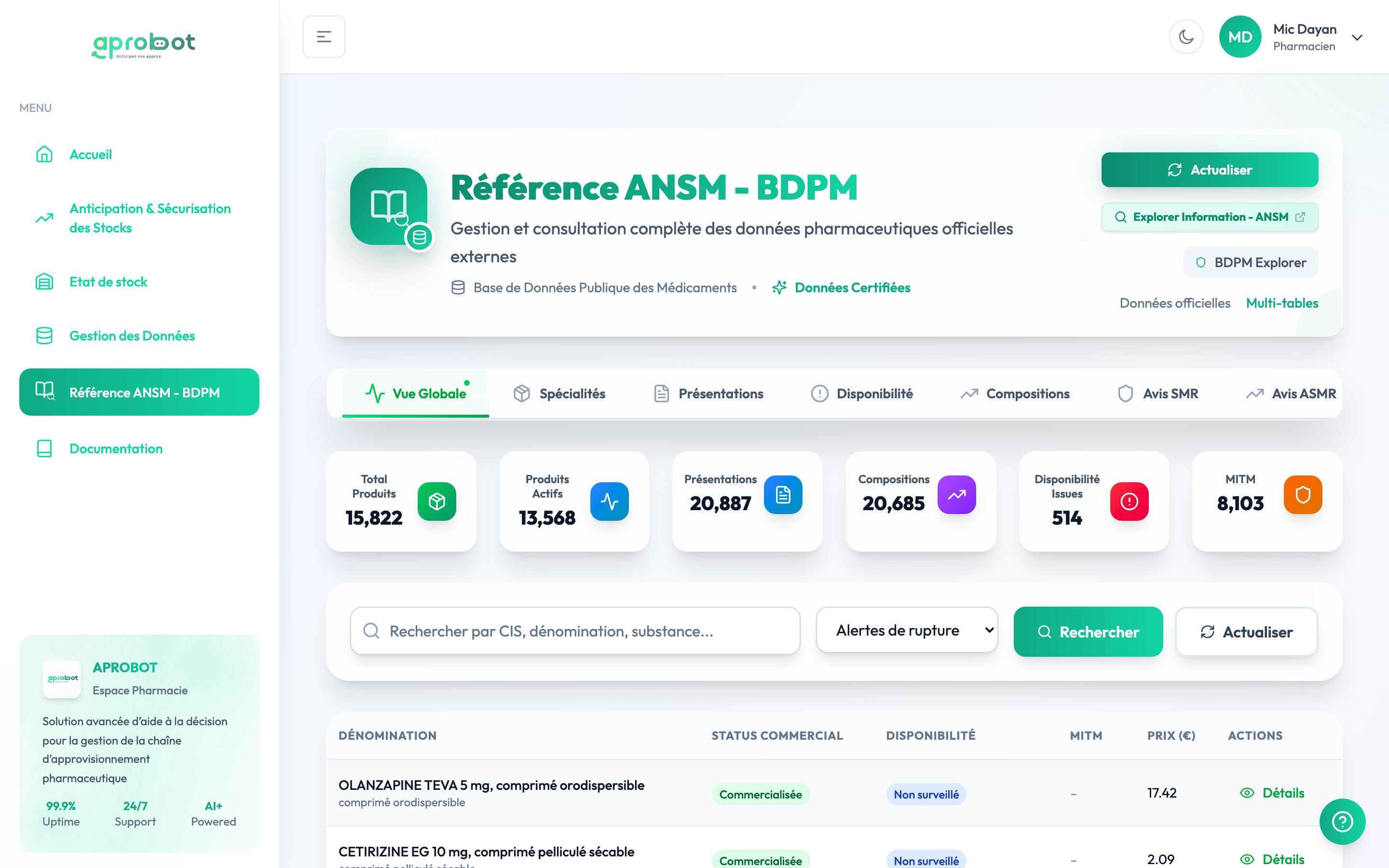
- Bandeau + « Explorer Information ANSM » — la base officielle certifiée. Actualiser force la synchro BDPM ; le bouton Explorer ouvre la fiche approfondie (ANSM Explorer).
- Cartes KPI (Total, Actifs, Présentations, Compositions, Disponibilité Issues, MITM) — taille de la base et signaux. MITM = médicaments d'intérêt thérapeutique majeur, à surveiller en priorité.
- Onglets (Vue globale, Spécialités, Présentations, Disponibilité, Compositions, SMR/ASMR, Groupes génériques, Conditions de prescription) — chacun est une table BDPM. Disponibilité pour les ruptures, Groupes génériques pour substituer.
- Recherche + filtre statut — tapez un CIS, une dénomination ou une substance, filtrez (Commercialisé, Arrêté, Suspendu, Alertes de rupture). Point d'entrée principal au quotidien.
- Tableau (Dénomination, Statut, Disponibilité, MITM, Prix, Détails) — la réponse opérationnelle : commercialisé ? disponible ou en tension ? MITM ? prix ? Détails ouvre la fiche complète.
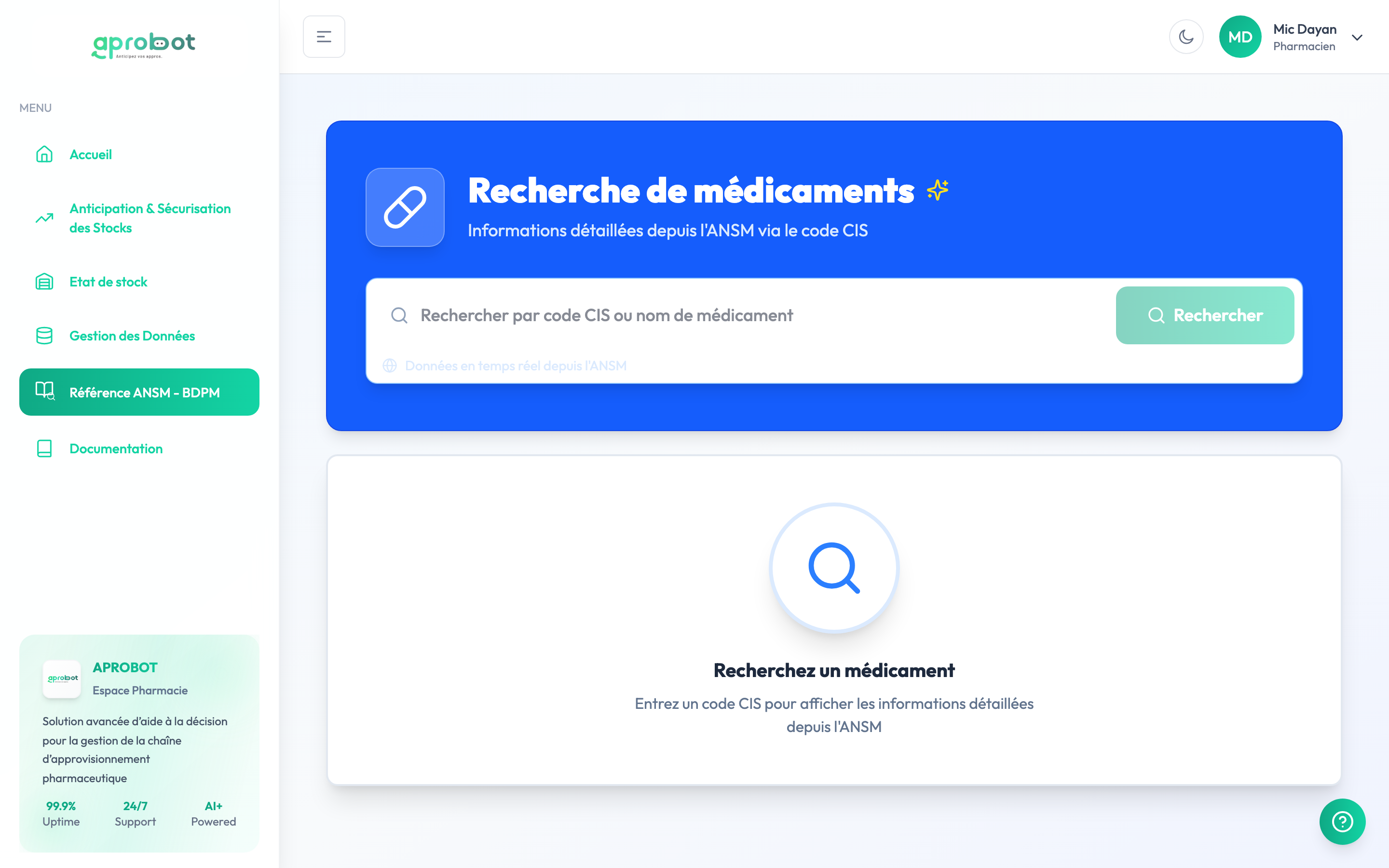
- Fiche Détails / ANSM Explorer — CIS, labo, forme, statut AMM, surveillance, prix, avis SMR/ASMR de la HAS, disponibilité, alertes, et lien officiel ANSM. L'Explorer ajoute substances, classe ATC, déclarations de ruptures, patients traités, effets indésirables.
 🔍 Agrandir
Pas à pas
- Ouvrez la page Référence ANSM-BDPM depuis le menu de gauche.
- Tapez le nom du médicament (ou son CIS / une substance) dans la barre, puis cliquez Rechercher.
- Appliquez le filtre de statut : « Alertes de rupture » (ou Tension / Arrêt) pour ne voir que les produits concernés.
- Lisez la ligne : Statut commercial, Disponibilité, repère MITM et Prix officiel.
- Cliquez sur Détails pour la fiche complète (AMM, présentations, prix, SMR/ASMR, disponibilité, alertes).
- Pour une substitution, ouvrez « Groupes génériques » et identifiez les spécialités du même groupe.
- Pour une analyse poussée, cliquez « Explorer Information ANSM » ou « Ouvrir la fiche officielle ANSM ».
- Si une donnée semble ancienne, cliquez Actualiser pour forcer la synchronisation BDPM.
Bonnes pratiques
- Distinguez « indisponible chez mon grossiste » et « rupture/tension déclarée ANSM » : c'est l'onglet Disponibilité qui tranche et justifie une substitution.
- Avant tout achat important ou déstockage, vérifiez le Statut commercial (Arrêté / Suspendu) et le Prix officiel.
- Surveillez en priorité les produits MITM en cas de tension : les plus sensibles pour vos patients.
À éviter
- Ne pas cliquer Actualiser quand un statut paraît dépassé : la base reflète la BDPM, pas en temps réel votre disponibilité grossiste.
- Confondre prix BDPM et votre prix d'achat réel : le prix affiché est le prix officiel de référence, pas votre tarif net négocié ni votre marge.
Une journée type avec Aprobot
Aprobot n'est pas un logiciel de plus à surveiller toute la journée. C'est un copilote d'approvisionnement qu'on ouvre à des moments précis pour décider vite et juste : que commander aujourd'hui, chez qui, en quelle quantité, et quels produits surveiller. L'idée directrice : le matin on importe et on regarde l'essentiel (Accueil), dans la matinée on transforme les alertes en commandes (Suggestions + Anticipation), au comptoir on vérifie en direct (ANSM), et en fin de journée on prend du recul sur le fond de stock (État de stock). En 4 à 5 ouvertures d'écran ciblées, tout est piloté.
On s'assure qu'Aprobot travaille sur des chiffres frais. On ouvre Gestion des données et on clique « Importer les données » : avec un export LGPI, on dépose le fichier ZIP, l'outil détecte tout seul achats et ventes. La consolidation se lance (structuration, liaison aux codes CIS/CIP, recalcul des prévisions). Tableau Données consolidées affiché = les analyses du jour reposent sur l'activité réelle de la veille. Le geste à faire une fois par jour, idéalement le matin.
On ouvre l'Accueil. En quelques secondes on lit les cartes de suivi (stock, ventes, valeur), le bloc Anticipation des ruptures (produits à risque, tensions) et le calendrier Suggestions de commandes. Le tableau de bord du capitaine : pas encore d'action, mais repérer où se concentre l'urgence. Une pastille rouge sur le calendrier = une commande prioritaire vous attend.
Le moment clé. On ouvre Suggestions des commandes, on clique « Voir détails » de la date : la fenêtre classe par priorité — Urgent (rouge, imminent, en premier), Tension (jaune), Sécurité (vert, préventif). Pour chaque produit : quantité, fournisseur, prix, dates de commande et de livraison. On commence par les rouges, on valide les jaunes, on garde les verts pour compléter un franco. En une lecture, la commande du jour est décidée : quoi, combien, chez qui.
Pour un produit à forte rotation ou cher, avant d'engager une grosse quantité, on ouvre Anticipation & Sécurisation. On lance une Nouvelle prédiction sur quelques semaines. La courbe de stock projeté montre quand le stock devient critique, où se placent CMD et LIV, et le délai entre les deux. On compare les fournisseurs (fiabilité, délai moyen, régularité). Point de commande, stock de sécurité et QÉCO donnent le bon volume. On commande au bon moment, sans surstocker ni risquer la rupture.
Une patiente s'inquiète de la disponibilité d'un traitement. Sans quitter Aprobot, on utilise la recherche de l'Accueil ou Références externes ANSM-BDPM. La page Alertes de disponibilité indique le statut officiel (tension, rupture, remise à disposition), le laboratoire et les dates. Pour aller plus loin, ANSM Explorer affiche la fiche complète : substance, classe ATC, déclarations de rupture, groupes génériques pour proposer une substitution. Réponse fiable et sourcée, en temps réel, sans appeler le grossiste.
Au calme avant la fermeture, on ouvre État de stock. La Vue d'ensemble donne jours de stock, taux de rotation et valeur immobilisée. L'onglet Pareto / ABC montre les produits classe A à sécuriser (ceux qui font le chiffre). L'onglet Stock dormant liste les références qui ne tournent plus (idéal pour une promo/déstockage et libérer de la trésorerie). L'analyse hebdomadaire qu'on glisse en fin de journée, régulière mais pas quotidienne.
Dernier coup d'œil ponctuel sur l'onglet Fournisseurs. La vue Simple résume fournisseurs actifs, part du fournisseur principal et concentration (HHI) : utile pour repérer une dépendance excessive. Le Comparatif met les fournisseurs côte à côte (délais, fiabilité, régularité). Un fournisseur au délai moyen correct mais très irrégulier (écart-type élevé) est à surveiller. Cette lecture hebdomadaire sécurise les délais et oriente les négociations à venir.
Glossaire des indicateurs
| Niveau de service | La probabilité de satisfaire la demande sans rupture sur la période prévue. Plus il est haut, plus vous êtes sécurisé. |
| Demande hebdo moyenne | La consommation moyenne prévue par semaine pour le produit. |
| Point de commande | Le niveau de stock à partir duquel il faut lancer une commande. |
| Point de commande (sécurité) | Le même seuil, avec une marge de sécurité contre les retards fournisseurs et les pics de demande. |
| QÉCO recommandé | Quantité Économique de Commande : la quantité optimale à commander pour équilibrer coûts de commande et coûts de stockage. |
| Stock de sécurité | La quantité tampon minimale pour absorber l'imprévu (retards, hausses de demande). |
| Pareto / Classification ABC | Une méthode pour classer vos produits par importance (A = essentiels, C = secondaires). |
| Stock dormant | Les produits en stock qui ne se vendent plus ou très peu : de l'argent immobilisé. |
| Concentration (HHI) | Le niveau de dépendance à vos fournisseurs. Un HHI élevé = trop peu d'acteurs, risque si l'un défaille ou augmente ses tarifs. |
| Écart-type délai | La régularité d'un fournisseur. Plus il est haut, plus le délai est imprévisible (parfois vite, parfois très en retard). |
| MITM | Médicament d'Intérêt Thérapeutique Majeur : produit sensible à surveiller en priorité en cas de tension. |
| Code CIS | L'identifiant officiel d'une spécialité pharmaceutique dans la base ANSM-BDPM. |
| CMD / LIV | Sur le graphique : CMD = commande déclenchée, LIV = livraison reçue. L'écart = le délai fournisseur. |